

Cómo Migrar tu Hosting sin Downtime en México 2026: Guía Profesional Paso a Paso

Guía profesional para migrar tu sitio web sin perder tráfico ni ventas. Proceso completo paso a paso que incluye DNS, archivos, bases de datos y correos electrónicos.
El protocolo completo para migrar hosting sin perder tráfico ni ventas
Una migración de hosting mal planificada puede resultar en horas o días de downtime, pérdida de emails y datos corruptos. La migración sin downtime requiere preparación, conocimiento de cómo funciona el DNS y un proceso de verificación en paralelo antes de hacer el cambio definitivo. Este protocolo es el que seguimos en VacaWeb cuando migramos los 1,200+ sitios de nuestros clientes.
Fase 1: Preparación (24–72 horas antes)
# Paso 1: Reducir el TTL de tus registros DNS a 300 segundos (5 min)
# Esto acelera la propagación cuando hagas el cambio real
# En cPanel → Zone Editor del servidor ACTUAL:
# Cambia el TTL del registro A de 86400 a 300

# Verificar el TTL actual
dig A tudominio.com.mx +short  # Ver la IP actual
dig A tudominio.com.mx | grep "IN" | awk '{print $2}'  # Ver TTL actual

# Paso 2: Crear backup completo del sitio origen
# Archivos:
tar -czf sitio_backup_$(date +%Y%m%d).tar.gz /home/tuusuario/public_html/
# Base de datos:
mysqldump -u usuario -p nombre_db | gzip > db_backup_$(date +%Y%m%d).sql.gz

# Paso 3: Transferir archivos al servidor destino con rsync
rsync -avz --progress -e "ssh -p 22"   /home/tuusuario/public_html/   [email protected]:/home/nuevousuario/public_html/
Fase 2: Configuración en el servidor destino
# En el servidor DESTINO (VacaWeb):
# 1. Importar la base de datos
mysql -u nuevo_usuario -p nuevo_nombre_db < db_backup.sql

# 2. Actualizar wp-config.php con las nuevas credenciales de DB
nano /home/nuevousuario/public_html/wp-config.php
# Cambiar: DB_HOST, DB_NAME, DB_USER, DB_PASSWORD

# 3. Actualizar URLs en la base de datos (si la URL del sitio cambia)
wp search-replace 'https://old-host.com' 'https://tudominio.com.mx' --all-tables

# 4. Actualizar permisos de archivos
find /home/nuevousuario/public_html/ -type f -exec chmod 644 {} \;
find /home/nuevousuario/public_html/ -type d -exec chmod 755 {} \;
chmod 600 /home/nuevousuario/public_html/wp-config.php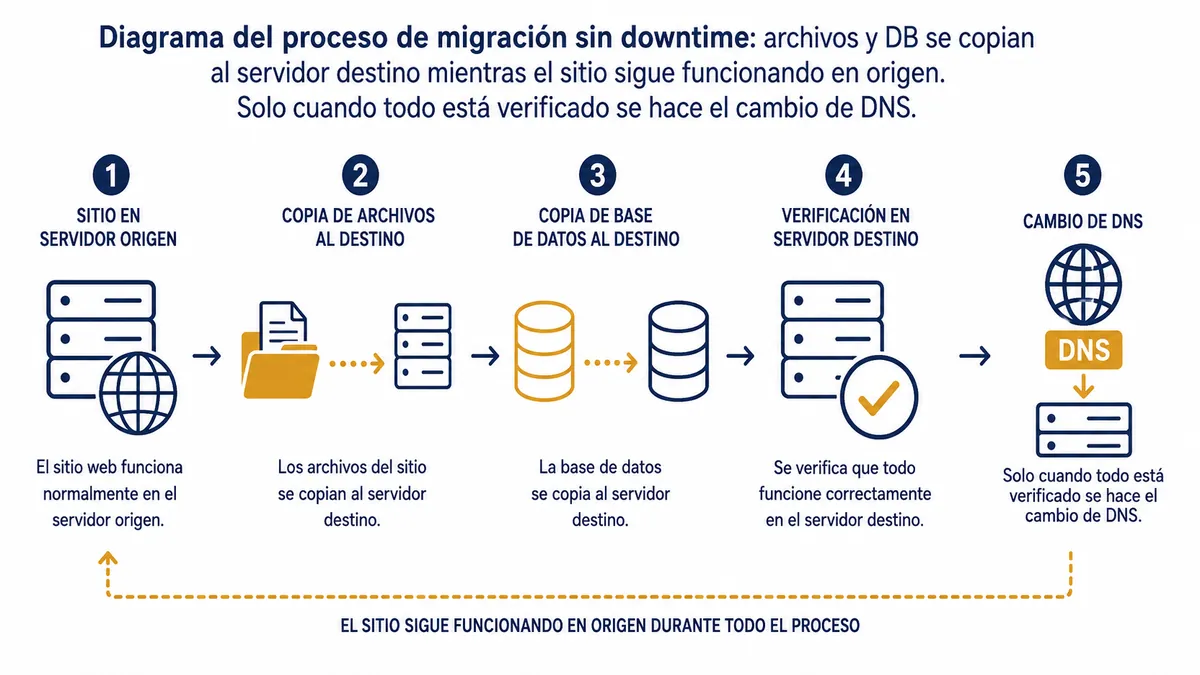
Fase 3: Verificar el sitio ANTES de cambiar el DNS
Este es el paso crítico que distingue una migración profesional de una amateur. Puedes probar el sitio en el servidor destino ANTES de cambiar el DNS modificando el archivo hosts de tu computadora:
# En Windows (Bloc de notas como Administrador): C:\Windows\System32\drivers\etc\hosts
# En Linux/Mac: /etc/hosts
# Agregar esta línea (con la IP del NUEVO servidor):
IP_NUEVO_SERVIDOR tudominio.com.mx www.tudominio.com.mx

# Ejemplo:
192.168.100.50 miempresa.com.mx www.miempresa.com.mx

# Ahora cuando abras tu navegador, verás el sitio en el NUEVO servidor
# aunque el DNS global todavía apunta al viejo

# Lista de verificación en el nuevo servidor:
# ✓ Página principal carga correctamente
# ✓ Imágenes y recursos estáticos funcionan
# ✓ Login de WordPress/admin funciona
# ✓ Formularios envían correctamente
# ✓ SSL está activo y sin errores
# ✓ Correos se envían y reciben

# Al terminar, ELIMINA la entrada de /etc/hosts para volver a ver el sitio real
Fase 4: El corte de DNS (The Cutover)
# En el registrador de tu dominio, actualiza los nameservers o registros A:
# Opción A: Cambiar nameservers a los de VacaWeb
# ns1.vacaweb.com / ns2.vacaweb.com

# Opción B: Cambiar solo el registro A (si gestionas DNS externamente)
# tudominio.com.mx → IP_NUEVO_SERVIDOR (TTL: 300)
# www.tudominio.com.mx → IP_NUEVO_SERVIDOR (TTL: 300)

# Monitorear la propagación desde múltiples ubicaciones
# whatsmydns.net → ingresa tu dominio → tipo A → verificar que dice la nueva IP

# Desde terminal, consultar múltiples DNS servers:
for dns in 8.8.8.8 1.1.1.1 208.67.222.222 9.9.9.9; do
  echo -n "DNS $dns: "
  dig A tudominio.com.mx @$dns +short
doneVacaWeb ofrece migración gratuita asistida para todos los clientes nuevos. Nuestro equipo técnico realiza el proceso completo (backup, transferencia, verificación y cambio de DNS) sin cargo adicional. Abre un ticket de migración en soporte técnico.
Escenarios Prácticos: Migración de Hosting sin Caídas
Escenario 1 — Tienda WooCommerce con 500 pedidos activos: La migración más delicada: la base de datos de pedidos no debe perderse durante el proceso. Estrategia de sincronización continua con rsync:
# Paso 1: Copia inicial de archivos (puede tardar horas en sitios grandes)
rsync -avz --progress -e "ssh -p 22" usuario@servidorviejo:/home/usuario/public_html/   /home/usuario/public_html/

# Paso 2: Exportar base de datos del servidor viejo
mysqldump -u dbuser -p dbname > backup_$(date +%Y%m%d_%H%M).sql

# Paso 3: Importar en servidor nuevo
mysql -u dbuser_nuevo -p dbname_nuevo < backup_20260320_0200.sql

# Paso 4: Sync final justo antes de cambiar DNS (captura cambios recientes)
rsync -avz --delete --checksum -e "ssh -p 22"   usuario@servidorviejo:/home/usuario/public_html/ /home/usuario/public_html/

# Paso 5: Reducir TTL del DNS a 300s con 24h de anticipación
# Paso 6: Cambiar A record al nuevo servidor
# Paso 7: Monitorear propagación
watch -n 30 "dig A tudominio.com.mx @8.8.8.8 +short"
Escenario 2 — Blog con contenido estático, migración en 2 horas: Para sitios sin ecommerce activo, el proceso es más simple. El riesgo principal es perder comentarios nuevos durante la ventana de migración.
Errores Comunes en Migraciones de Hosting
| Error | Consecuencia | Causa | Solución |
|---|---|---|---|
| Sin bajar el TTL | Propagación DNS tarda 48h | TTL en 86400s (24h) | Bajar TTL a 300s con 24h de anticipación |
| URL absoluta en BD WordPress | Imágenes y links rotos | IP del servidor viejo en BD | Usar WP-CLI: wp search-replace viejo.ip nuevo.dominio |
| Permisos de archivo incorrectos | Error 500 en nuevo servidor | rsync no preserva permisos Unix | Usar rsync -a (archive mantiene permisos) |
| Sin verificar en nuevo servidor | Migración con errores descubiertos tarde | No probar antes de cambiar DNS | Editar /etc/hosts local para probar con IP nueva |
| Olvidar correos activos | Emails perdidos durante migración | Solo se migran archivos web | Migrar buzones IMAP con imapsync antes del corte |
Preguntas Frecuentes sobre Migración de Hosting
¿Cuánto tarda en propagarse un cambio de DNS?
Con TTL de 300 segundos (5 minutos), la mayoría de resolvers DNS del mundo actualizan en 15-30 minutos. Sin embargo, algunos ISPs en México ignoran el TTL y cachean hasta 24 horas. Para verificar la propagación global usa dnschecker.org o DNS Propagation Checker. Prepara siempre el nuevo servidor con anticipación.
¿Cómo pruebo el nuevo servidor antes de cambiar el DNS?
Edita el archivo hosts de tu computadora: en Windows C:\Windows\System32\drivers\etc\hosts,
en Mac/Linux /etc/hosts. Agrega la línea: NUEVA_IP tudominio.com.mx.
Tu navegador resolverá al nuevo servidor mientras el resto del mundo sigue en el
viejo. Prueba todas las funciones del sitio antes de cambiar DNS.
¿Puedo migrar WordPress con un plugin?
Sí. All-in-One WP Migration o Duplicator Pro permiten exportar e importar el sitio completo incluyendo la base de datos. Son ideales para sitios menores a 1 GB. Para sitios grandes o ecommerce activo, la migración manual con rsync y mysqldump da más control y menos errores.
¿Qué pasa con mis correos durante la migración?
El correo usa registros MX de DNS, separados del registro A del sitio web. Puedes migrar primero el sitio web (registro A) y luego migrar los correos (cambiar MX) en operaciones separadas. Esto reduce el riesgo de afectar correo y web simultáneamente. Migra correos en horario de bajo volumen (madrugada).
¿Necesito contrato del proveedor antiguo hasta que el DNS propague?
Sí. Mantén el servidor viejo activo y funcionando hasta que confirmes que el DNS propagó en todo el mundo (usa dnschecker.org) y que el nuevo servidor funciona correctamente. El período de solapamiento recomendado es 48-72 horas. Cancela el servicio antiguo solo cuando estés 100% seguro de que todo funciona en el nuevo.
¿Migrando de hosting? Nosotros lo hacemos por ti
Migración gratis a VacaWeb
Apache optimizado + NVMe desde $107.50 MXN/mes
Nuestro equipo técnico en México migra tu sitio sin downtime. SSL gratis, backups diarios y factura CFDI incluidos desde el primer día.
📚 Profundiza en este tema
Fundador y Arquitecto de Infraestructura de VacaWeb, con más de 15 años de experiencia administrando infraestructura Linux en producción (desde 2009). Especialista en CloudLinux, cPanel/WHM y arquitectura de hosting de alto rendimiento para el mercado mexicano. Fundó VacaWeb en 2025 para aplicar esa experiencia a un hosting real para negocios mexicanos.