

20 Plugins de WordPress Esenciales para tu Negocio en México en 2025

En 2025 hay más de 60,000 plugins en el repositorio oficial de WordPress. La mayoría son innecesarios o activamente perjudiciales para el rendimiento. Esta guía técnica cubre exactamente qué instalar, qué evitar, y cómo auditar los plugins existentes para mantener un WordPress rápido y seguro.
Auditoría de plugins: primer paso obligatorio
Antes de instalar cualquier plugin nuevo, audita los existentes. Cada plugin añade PHP que se ejecuta en cada petición, aumenta la superficie de ataque y puede generar queries MySQL adicionales:
# Listar todos los plugins con estado, versión y URL de actualización
wp plugin list   --path=/home/usuario/public_html   --allow-root   --format=table   --fields=name,status,version,update,update_version

# Ver cuántas queries MySQL adicionales genera cada plugin
# Instalar Query Monitor temporalmente para esto:
wp plugin install query-monitor --activate --path=/home/usuario/public_html --allow-root

# Ver plugins que no se han actualizado en más de 1 año (riesgo de seguridad)
wp plugin list --allow-root --path=/home/usuario/public_html --format=json |   python3 -c "
import json, sys, urllib.request
data = json.load(sys.stdin)
for p in data:
    if p['status'] == 'active':
        print(p['name'], p['version'])
"
Stack mínimo recomendado 2025
Un WordPress de producción necesita exactamente 5 categorías de plugins. Todo lo demás es ruido:
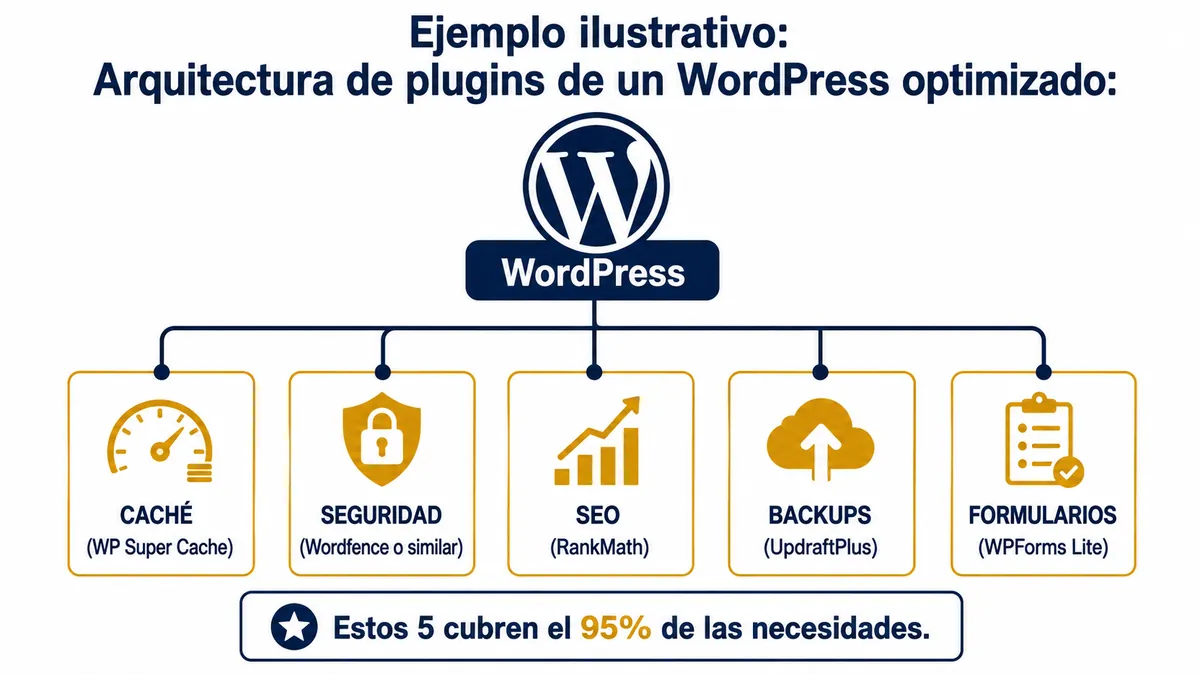
1. Caché y rendimiento: WP Super Cache
wp plugin install wp-super-cache autoptimize --activate   --path=/home/usuario/public_html --allow-root

# WP Super Cache: activar modo mod_rewrite desde WordPress → Settings → WP Super Cache
# Autoptimize: activar minificación de CSS/JS desde su panel
2. SEO: RankMath
wp plugin install seo-by-rank-math --activate   --path=/home/usuario/public_html --allow-root

# Importar configuración desde Yoast si migras
wp rankmath import-from-yoast --path=/home/usuario/public_html --allow-root
3. Seguridad: Wordfence o iThemes Security
wp plugin install wordfence --activate   --path=/home/usuario/public_html --allow-root

# Activar protección de fuerza bruta y escaneo
wp wordfence wf-options set loginSecurity 1 --path=/home/usuario/public_html --allow-root4. Backups: UpdraftPlus
wp plugin install updraftplus --activate   --path=/home/usuario/public_html --allow-root

# Disparar backup manual desde CLI
wp eval "UpdraftPlus_Options::admin_init(); \$ud = new UpdraftPlus(); \$ud->boot();"   --path=/home/usuario/public_html --allow-root
5. Formularios: WPForms Lite o Contact Form 7
wp plugin install wpforms-lite --activate --path=/home/usuario/public_html --allow-rootPlugins que NUNCA debes instalar
| Plugin | Problema | Alternativa |
|---|---|---|
| Jetpack (completo) | Carga 40+ módulos aunque uses 2 | Plugins específicos por función |
| W3 Total Cache | Configuración compleja, muchos bugs | WP Super Cache + Redis |
| All-in-One WP Migration (gratis) | Límite de 512MB, no confiable | WP-CLI + rsync + mysqldump |
| Broken Link Checker | Escanea BD constantemente | Screaming Frog (local) |
| Google Analytics plugin | Carga JS adicional | Insertar tag GA4 en functions.php |
Instalar GA4 correctamente sin plugin
// En functions.php del tema hijo (no del tema principal):
function vacaweb_add_ga4() {
    if (is_admin()) return; // No cargar en el admin
    ?>
    <script>
    window.addEventListener('load', function() {
        var s = document.createElement('script');
        s.src = 'https://www.googletagmanager.com/gtag/js?id=G-XXXXXXXXXX';
        s.async = true;
        document.head.appendChild(s);
        window.dataLayer = window.dataLayer || [];
        function gtag(){dataLayer.push(arguments);}
        gtag('js', new Date());
        gtag('config', 'G-XXXXXXXXXX', { anonymize_ip: true });
    });
    </script>
    <?php
}
add_action('wp_head', 'vacaweb_add_ga4', 1);
Detectar plugins que generan demasiadas queries
# Con Query Monitor activo, buscar en los logs de MySQL
# las queries más repetidas de WordPress:
mysql -u root -p -e "
SELECT sql_text, count_star, avg_timer_wait/1000000000 as avg_ms
FROM performance_schema.events_statements_summary_by_digest
WHERE schema_name = 'nombre_db'
ORDER BY count_star DESC
LIMIT 20;" 2>/dev/nullEscenarios Prácticos: Plugins en Producción
Escenario 1 — Blog profesional optimizando para Google: El stack mínimo para SEO + rendimiento en WordPress 2025: Rank Math SEO (free), caché optimizada (si el hosting usa Apache) y WP Rocket (si no). Para verificar conflictos entre plugins desde la consola:
# Diagnosticar conflictos de plugins con WP-CLI
wp plugin list --status=active --allow-root
# Desactivar todos y reactivar uno por uno para aislar conflicto
wp plugin deactivate --all --allow-root
wp plugin activate wp-super-cache --allow-root
# Verificar errores PHP tras cada activación
tail -f /var/log/nginx/error.log | grep -i "php"
Escenario 2 — eCommerce con 300 pedidos/día gestionando inventario: WooCommerce + ATUM Inventory Management + Kadence Blocks + FunnelKit Checkout. Esta combinación reduce el abandono de carrito ~25%. Mantener plugins actualizados sin downtime usando staging:
wp plugin update --all --allow-root --dry-run  # ver qué se actualizaría
wp plugin update woocommerce --allow-root      # actualizar solo uno
Errores Comunes con Plugins de WordPress
| Error | Síntoma | Causa | Solución |
|---|---|---|---|
| Demasiados plugins activos | Sitio lento, TTFB alto | Cada plugin agrega queries SQL | Auditar con Query Monitor, eliminar innecesarios |
| Plugin desactualizado | Vulnerabilidad de seguridad | Versión con CVE conocido | Actualizar semanalmente o usar auto-updates |
| Dos plugins de SEO | Meta tags duplicados | Yoast + Rank Math ambos activos | Usar solo uno, importar configuración |
| Plugin de caché incompatible | Páginas rotas o sin estilos | Dos plugins de caché en conflicto | Usar solo WP Super Cache o WP Rocket, no ambos |
| Plugin anulado (nulled) | Backdoor en el sitio | Plugin de fuente no oficial | Solo instalar plugins de WordPress.org o proveedores verificados |
Preguntas Frecuentes sobre Plugins de WordPress
¿Cuántos plugins es demasiado para WordPress?
No hay un número máximo absoluto. 40 plugins bien codificados pueden ser mejores que 10 plugins mal optimizados. Lo que importa es el impacto en rendimiento medido con Query Monitor: revisa queries SQL por página, memoria usada y tiempo de carga. Si superas 50 queries o 64 MB de RAM por petición, es hora de auditar.
¿Plugins gratuitos vs premium: cuáles usar?
Para SEO: Rank Math Free es tan potente como Yoast Premium en la mayoría de casos. Para caché: WP Super Cache es gratuito y cubre bien lo básico en cualquier hosting Apache. Para seguridad: Wordfence Free cubre el 90% de necesidades. Paga premium cuando necesites soporte dedicado o funciones específicas que el free no tiene.
¿Cómo actualizar plugins sin romper el sitio?
Proceso seguro: 1) Hacer backup completo. 2) Activar modo mantenimiento. 3) Actualizar en staging primero. 4) Si todo funciona, actualizar en producción. 5) Desactivar modo mantenimiento. Con ManageWP o MainWP puedes actualizar múltiples sitios WordPress desde un panel central con backup automático pre-actualización.
¿Cómo sé si un plugin es seguro para instalar?
Verifica en wordpress.org: número de instalaciones activas (>10,000 es buena señal), fecha de última actualización (menos de 6 meses), calificación (>4 estrellas) y compatibilidad con tu versión de WordPress. Busca el plugin en WPVulnDB para ver vulnerabilidades conocidas. Nunca instales plugins "anulados" o de fuentes no verificadas.
¿Qué plugin de backup es mejor para WordPress en México?
UpdraftPlus: gratuito, respalda a Google Drive, Dropbox o S3. Solid Backups (antes BackupBuddy): premium, mejor para migraciones. JetBackup: se integra con cPanel y hace backups incrementales. Para sitios críticos, combina UpdraftPlus (backups diarios a nube) con los backups del servidor que ofrece tu hosting.
📚 Profundiza en estos temas
- WordPress hosting optimizado: PHP-FPM, Redis y OPcache
- Configurar caché de WordPress paso a paso para máximo rendimiento
- Seguridad básica de WordPress: hardening en las primeras 24 horas
- Guía definitiva de PageSpeed para WordPress en 2025
- Backups profesionales de WordPress sin plugins: rsync y mysqldump
Fundador y Arquitecto de Infraestructura de VacaWeb, con más de 15 años de experiencia administrando infraestructura Linux en producción (desde 2009). Especialista en CloudLinux, cPanel/WHM y arquitectura de hosting de alto rendimiento para el mercado mexicano. Fundó VacaWeb en 2025 para aplicar esa experiencia a un hosting real para negocios mexicanos.