

Cómo Configurar Correo Profesional en DirectAdmin y Outlook/Gmail

Tutorial completo para crear y configurar cuentas de correo profesional desde DirectAdmin. Configuración en Outlook, Gmail, iPhone y Android con IMAP/SMTP y solución de problemas comunes.
Por qué el correo profesional marca la diferencia en México
Enviar propuestas y cotizaciones desde [email protected] en lugar de [email protected] comunica falta de profesionalismo y reduce la tasa de respuesta en un 30–40%, según estudios de marketing B2B. En México, donde la confianza es un factor cultural crítico en las decisiones de compra, la imagen profesional empieza por el correo electrónico. Configurar correo corporativo con tu dominio en DirectAdmin de VacaWeb toma menos de 10 minutos.
Paso 1: Crear la cuenta de correo en DirectAdmin
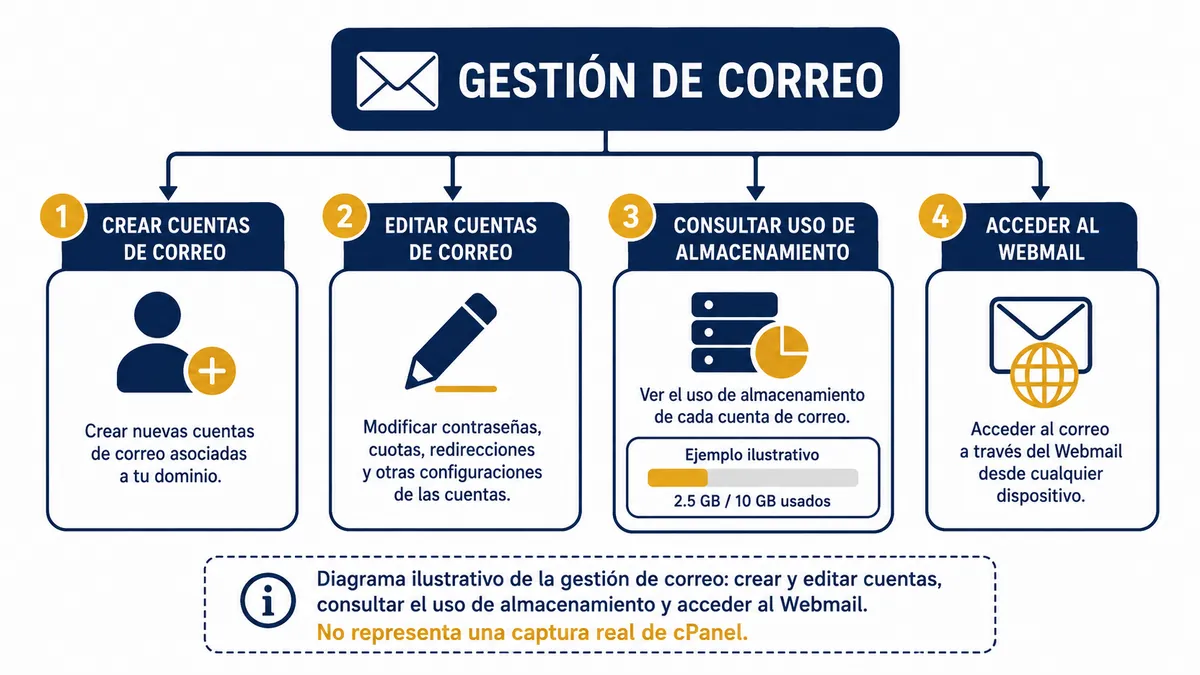
- Ingresa a DirectAdmin → E-Mail Accounts
- Clic en "Create Mail Account"
- Ingresa el usuario (ej.
ventas) — el dominio se agrega automáticamente - Establece una contraseña segura (mínimo 12 caracteres, letras, números y símbolos)
- Asigna cuota de almacenamiento (recomendado: 2,048 MB mínimo por cuenta)
- Clic en "Create"
Paso 2: Configurar en Outlook (Windows/Mac)
Los parámetros IMAP/SMTP para conectar tu correo de DirectAdmin con cualquier cliente de correo:
| Parámetro | Valor | Nota |
|---|---|---|
| Servidor IMAP (entrante) | mail.tudominio.com.mx | Puerto 993, SSL/TLS |
| Servidor SMTP (saliente) | mail.tudominio.com.mx | Puerto 465 (SSL) o 587 (STARTTLS) |
| Usuario | [email protected] | Email completo, no solo "ventas" |
| Contraseña | La que creaste en DirectAdmin | Sensible a mayúsculas |
| Autenticación | Normal Password | No usar OAuth |
# Verificar conectividad IMAP y SMTP desde terminal (diagnóstico)
# Probar IMAP SSL en puerto 993
openssl s_client -connect mail.tudominio.com.mx:993 -quiet
# Debes ver: "* OK Dovecot ready."

# Probar SMTP en puerto 587
openssl s_client -connect mail.tudominio.com.mx:587 -starttls smtp
# Debes ver: "220 ... ESMTP"

# Verificar registros MX del dominio
dig MX tudominio.com.mx +short
# Debe responder: 0 tudominio.com.mx. (o el servidor de correo configurado)
Paso 3: Configurar en Gmail como "Enviar como"
Muchos usuarios en México prefieren gestionar su correo corporativo desde la interfaz de Gmail. Puedes hacerlo sin perder profesionalismo:
- Gmail → ⚙️ Ajustes → Ver todos los ajustes → pestaña "Cuentas e importación"
- En "Enviar correo como" → "Añadir otra dirección de correo"
- Nombre: Tu Empresa | Email:
[email protected]→ Siguiente - Servidor SMTP:
mail.tudominio.com.mx| Puerto: 587 | TLS - Usuario:
[email protected]| Contraseña: la de tu cuenta DirectAdmin - Google enviará un email de verificación a esa cuenta — confírmalo desde el Webmail de DirectAdmin
Paso 4: SPF, DKIM y DMARC — protección anti-spam obligatoria
Sin estos registros DNS, tus emails corporativos pueden llegar a la carpeta de spam de tus clientes. Configúralos desde DirectAdmin → DNS Management:
# Registro SPF — quién puede enviar emails en nombre de tu dominio
tudominio.com.mx.  IN  TXT  "v=spf1 include:tudominio.com.mx ~all"

# Registro DKIM — firma criptográfica de cada email (DirectAdmin lo genera automáticamente al activarlo)
# Verifica en: DirectAdmin → DNS Management → el registro DKIM sugerido

# Registro DMARC — política de qué hacer si SPF/DKIM fallan
_dmarc.tudominio.com.mx.  IN  TXT  "v=DMARC1; p=quarantine; rua=mailto:[email protected]; pct=100"
# Verificar que SPF y DKIM están configurados correctamente
dig TXT tudominio.com.mx +short | grep spf
dig TXT mail._domainkey.tudominio.com.mx +short
# Probar entregabilidad completa (herramienta gratuita online)
# Envía un email a: [email protected]
# Recibirás un reporte con tu puntuación SPF, DKIM y DMARCinfo@, ventas@, soporte@, facturacion@. Todos pueden redirigirse a la misma bandeja de entrada. En DirectAdmin → E-Mail Forwarders, crea un forwarder que redirija [email protected] a [email protected].
Paso 5: Configurar filtros anti-spam en DirectAdmin
# En DirectAdmin → E-Mail → Spam Filters
# Activar SpamAssassin con puntuación de 5 (equilibrado)
# Configurar para mover spam a carpeta "Spam" en lugar de eliminar

# Crear filtro manual para dominios problemáticos:
# DirectAdmin → E-Mail → Filters → Create Filter
# Condición: "From" contains "@dominiosospechoso.com"
# Acción: Discard (eliminar silenciosamente)

# Desde SSH, verificar logs de correo para diagnóstico
tail -100 /var/log/exim_mainlog | grep "[email protected]"
grep "rejected" /var/log/exim_rejectlog | tail -20
VacaWeb incluye correos profesionales según el plan de hosting contratado. Si experimentas problemas de entrega de emails o necesitas ayuda para configurar clientes de correo, nuestro soporte técnico en español está disponible 24/7. Abre un ticket en soporte técnico.
Escenarios Prácticos: Correo Corporativo en DirectAdmin
Escenario 1 — PyME configurando correo por primera vez en DirectAdmin: Proceso completo: crear cuenta, configurar cliente de correo y verificar autenticación:
# Verificar que los registros de autenticación existen en DNS
# (Ejecutar desde terminal o usar mxtoolbox.com)
dig TXT miempresa.com.mx | grep "v=spf"
dig TXT default._domainkey.miempresa.com.mx | grep "v=DKIM"
dig TXT _dmarc.miempresa.com.mx | grep "v=DMARC"

# Si faltan, agregarlos en DirectAdmin > DNS Management:
# SPF:   v=spf1 +a +mx +include:vacaweb.mx ~all
# DKIM:  (generado automáticamente por DirectAdmin al activarlo)
# DMARC: v=DMARC1; p=quarantine; rua=mailto:[email protected]

# Probar envío y verificar autenticación:
# Enviar email a mail-tester.com/{tu-codigo-unico}
# Score objetivo: 9/10 o superior
Escenario 2 — Empresa migrando de Gmail gratuito a correo corporativo: Importar historial de Gmail a la nueva cuenta DirectAdmin via IMAP. Herramienta imapsync en el servidor permite copiar todos los correos, carpetas y etiquetas preservando las fechas originales de los mensajes.
Errores Comunes al Configurar Correo en DirectAdmin
| Error | Síntoma | Causa | Solución |
|---|---|---|---|
| SMTP port 25 bloqueado | No envía correos en cliente | ISP bloquea puerto 25 | Usar puerto 465 (SSL) o 587 (STARTTLS) |
| Sin verificar SSL del servidor | Advertencia de certificado en Outlook | Usar IP en lugar de hostname | Servidor de correo: mail.midominio.com.mx (con SSL) |
| Cuota sin configurar | Buzón lleno sin avisar | Cuota ilimitada por defecto | Establecer cuota de 2-5 GB por buzón en DirectAdmin |
| Correos perdidos por spam | Clientes no reciben emails | Sin SPF/DKIM configurados | Activar SPF/DKIM desde DirectAdmin > DNS Management |
| Reenvío de correo a Gmail sin autenticación | Gmail rechaza reenvíos | Gmail rechaza correos sin SPF válido | Configurar SRS (Sender Rewriting Scheme) a nivel de servidor |
Preguntas Frecuentes: Configurar Correo en DirectAdmin
¿Cuál es la diferencia entre POP3 e IMAP?
POP3 descarga los correos al dispositivo y (por defecto) los elimina del servidor. Funciona bien si solo usas un dispositivo. IMAP sincroniza los correos entre el servidor y todos tus dispositivos: lo que lees en el teléfono aparece como leído en Outlook y en el webmail. Para uso en múltiples dispositivos, siempre usa IMAP. El único caso para POP3: espacio limitado en el servidor y usar un solo dispositivo.
¿Por qué mis correos llegan al spam si tengo DirectAdmin?
Las causas más comunes: 1) Sin registro SPF o SPF incompleto. 2) Sin DKIM configurado. 3) IP del servidor en lista negra (verifica en mxtoolbox.com > Blacklist Check). 4) Alta tasa de rebote por listas desactualizadas. 5) Contenido del correo con palabras spam (GRATIS, URGENTE, etc.). Usa DirectAdmin > DNS Management para diagnosticar y corregir SPF y DKIM.
¿Puedo usar Outlook con mi correo de DirectAdmin?
Sí. Configuración en Outlook: Nueva cuenta > Configuración manual. Entrada IMAP:
servidor mail.tudominio.com.mx, puerto 993, SSL. Salida SMTP: mismo servidor,
puerto 465, SSL. Nombre de usuario: tu email completo ([email protected]).
Si usas puerto 587 (STARTTLS): selecciona TLS en lugar de SSL en las opciones
avanzadas. DirectAdmin también muestra los parámetros de conexión en E-Mail Accounts.
¿Cómo configurar respuesta automática de vacaciones en DirectAdmin?
DirectAdmin > E-Mail > Autoresponders > Create Autoresponder. Define el intervalo (horas entre respuestas a la misma persona), el asunto, y el cuerpo del mensaje. Actívalo antes de salir y desactívalo al regresar. El autoresponder no se activa para correos de servidores de correo masivo (evita bucles de respuesta automática).
¿Puedo tener alias de correo sin crear una cuenta nueva?
Sí: DirectAdmin > E-Mail Forwarders. Crea un alias (ej: [email protected]) que reenvíe a una cuenta existente (ej: [email protected]). El alias no tiene buzón propio; solo reenvía. También puedes crear una dirección "catch-all" que capture todo lo enviado a cualquier dirección no existente en tu dominio, útil para no perder correos con errores de tipeo.
📚 Profundiza en estos temas
- Correo empresarial en México: cuentas profesionales con tu dominio
- Correo corporativo: Gmail vs DirectAdmin vs Google Workspace para PyMEs
- DNS para correo: registros MX, SPF, DKIM y DMARC explicados
- Email marketing: usar tu correo corporativo para campañas de alto ROI
- DirectAdmin completo: gestionar cuentas de correo, alias y forwarders
- Seguridad de correo: spam, phishing y spoofing
Fundador y Arquitecto de Infraestructura de VacaWeb, con más de 15 años de experiencia administrando infraestructura Linux en producción (desde 2009). Especialista en CloudLinux, cPanel/WHM y arquitectura de hosting de alto rendimiento para el mercado mexicano. Fundó VacaWeb en 2025 para aplicar esa experiencia a un hosting real para negocios mexicanos.