
Cómo Instalar WordPress en DirectAdmin en México — Guía Completa 2026 en 5 Minutos
Tutorial paso a paso para instalar WordPress desde DirectAdmin usando Softaculous. Incluye configuración inicial de seguridad, tema, idioma y los primeros ajustes esenciales para México.
Por qué el 65% de los sitios web en México eligen WordPress en DirectAdmin
WordPress alimenta más del 43% de todos los sitios web del mundo y aproximadamente el 65% de los sitios con CMS. En México, es la plataforma preferida por pequeñas y medianas empresas por su facilidad de uso, ecosistema masivo de plugins y temas, y su integración nativa con pasarelas de pago mexicanas. Instalar WordPress en un hosting DirectAdmin de VacaWeb con Softaculous toma literalmente menos de 5 minutos. En este tutorial cubrimos desde la instalación hasta el hardening de seguridad inicial.
Método 1: Instalación con Softaculous (sin código)
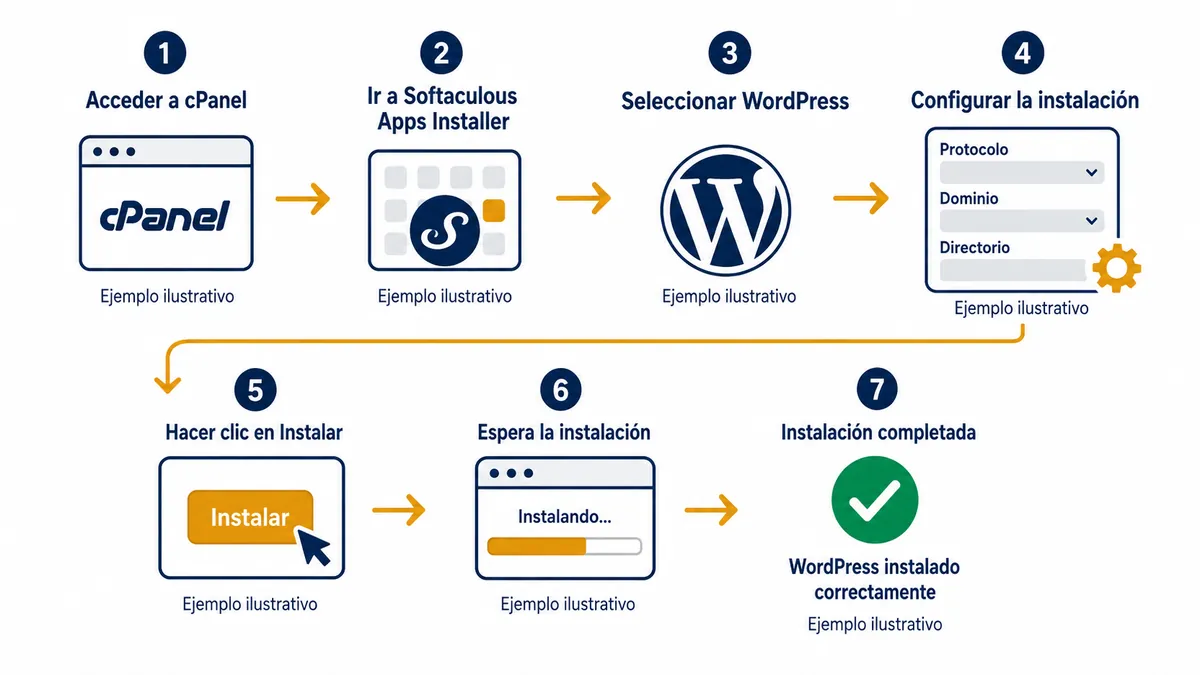
- Ingresa a DirectAdmin → sección Extra Features → Softaculous Apps Installer
- En el buscador escribe "WordPress" → selecciona la primera opción
- Clic en "Install Now"
- Configura los parámetros de instalación:
- Choose Protocol:
https://(SSL activado) - Choose Domain: tu dominio principal
- In Directory: déjalo vacío para instalar en la raíz
- Site Name: nombre de tu negocio
- Admin Username: NO uses "admin" — usa algo único
- Admin Password: mínimo 16 caracteres
- Language: Español (México)
- Choose Protocol:
- Clic en "Install" — en 60–90 segundos, WordPress está listo
Método 2: Instalación con WP-CLI (para desarrolladores)
WP-CLI es la herramienta de línea de comandos oficial de WordPress. En hosting VacaWeb con SSH habilitado, es el método más rápido y scripteable:
# 1. Descargar WordPress en español para México
wp core download --locale=es_MX --path=/home/tuusuario/public_html

# 2. Crear el archivo wp-config.php con los datos de tu base de datos
# (crea la DB primero en DirectAdmin → MySQL Management)
wp config create   --dbname=tuusuario_wpdb   --dbuser=tuusuario_dbuser   --dbpass="TuContraseñaDB123!"   --dbhost=localhost   --dbprefix=xk9_   # Prefijo personalizado (no usar wp_)

# 3. Instalar WordPress
wp core install   --url="https://tudominio.com.mx"   --title="Mi Empresa México"   --admin_user="mi_admin_seg"   --admin_password="Contr4señ4Úni£@2026"   --admin_email="[email protected]"   --skip-email

# 4. Verificar instalación
wp core version    # Debe mostrar la versión actual (6.x.x)
wp core verify-checksums  # Verifica integridad de los archivos
Configuración inicial de seguridad
WordPress recién instalado tiene configuraciones predeterminadas inseguras. Estos son los primeros cambios que debes hacer:
# Cambiar el prefijo de tablas (si ya está instalado con wp_)
wp search-replace 'wp_' 'xk9_' --all-tables

# Instalar plugins de seguridad esenciales
wp plugin install wordfence --activate                    # Firewall + escaneo malware
wp plugin install wp-two-factor --activate                # Autenticación de dos factores
wp plugin install limit-login-attempts-reloaded --activate  # Límite de intentos de login

# Deshabilitar el editor de archivos desde el dashboard
wp config set DISALLOW_FILE_EDIT true

# Configurar HTTPS forzado en wp-config.php
wp config set FORCE_SSL_ADMIN true

# Mover wp-config.php un nivel arriba (fuera de public_html)
mv /home/tuusuario/public_html/wp-config.php /home/tuusuario/wp-config.php
Proteger wp-login.php con .htaccess
# Agregar al .htaccess en public_html
# Proteger wp-login.php — solo permite acceso desde tu IP
<Files wp-login.php>
  Order Deny,Allow
  Deny from all
  Allow from TU_IP_FIJA  # Reemplaza con tu IP (whatismyip.com)
</Files>

# Deshabilitar XML-RPC (vector de ataques bruteforce)
<Files xmlrpc.php>
  Order Allow,Deny
  Deny from all
</Files>

# Proteger wp-config.php
<Files wp-config.php>
  Order Allow,Deny
  Deny from all
</Files>tudominio.com.mx/wordpress/ en lugar de la raíz. Para mover WordPress a la raíz después, necesitas cambiar la URL en la base de datos y mover los archivos. Es más fácil reinstalar dejando el directorio vacío desde el inicio.
Optimización inicial para rendimiento en México
# Instalar WP Super Cache (optimizado para hosting VacaWeb en Apache)
wp plugin install wp-super-cache --activate

# Activar desde WordPress → Settings → WP Super Cache → modo "mod_rewrite"

# Cambiar PHP a versión 8.2 (mejora rendimiento hasta 30%)
# DirectAdmin → Select PHP Version → PHP 8.2

# Activar OPcache desde DirectAdmin → Select PHP Version → PHP Extensions
# Marcar: opcache → Apply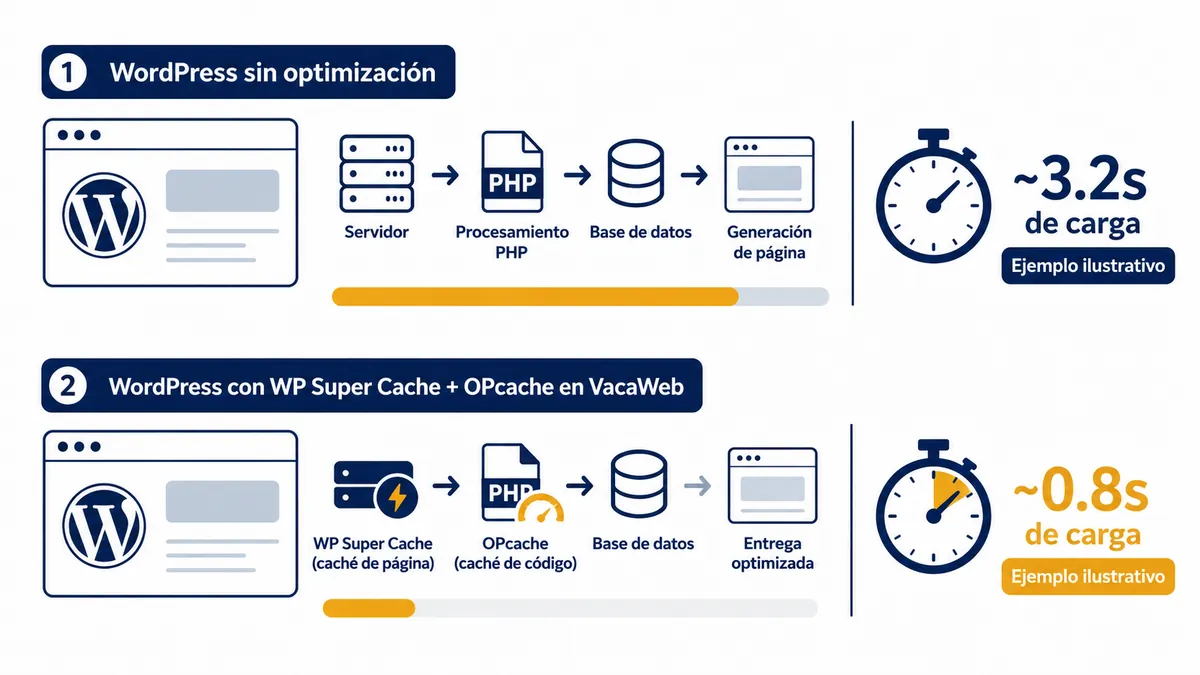
VacaWeb está preconfigurado para WordPress con Apache optimizado, PHP 8.x y NVMe. Todos los planes incluyen Softaculous para instalación en un clic y certificado SSL gratuito. Si necesitas ayuda con la configuración inicial de tu WordPress, nuestro equipo de soporte en español puede orientarte. Ver planes de Hosting WordPress →
Escenarios Prácticos: WordPress en DirectAdmin
Escenario 1 — Instalación optimizada desde el primer momento: Instalar WordPress y configurarlo para producción desde DirectAdmin y WP-CLI:
# Via Softaculous (1 clic en DirectAdmin) o manualmente via WP-CLI en SSH:
cd /home/usuario/public_html

# Descargar WordPress en español
wp core download --locale=es_MX --allow-root

# Crear wp-config.php con configuración segura
wp core config   --dbname=wordpress_db   --dbuser=wp_usuario   --dbpass=PasswordSeguro123!   --dbprefix=mx_    --extra-php=<
Escenario 2 — Configurar WordPress Multisite para cadena de tiendas: Una franquicia con 5 ubicaciones necesita WordPress Multisite donde cada sucursal es un subdominio (sucursal1.marca.com.mx). Requiere DNS wildcard y configuración en wp-config.php con las constantes MULTISITE y SUBDOMAIN_INSTALL.
Errores Comunes al Instalar WordPress en DirectAdmin
| Error | Síntoma | Causa | Solución |
|---|---|---|---|
| Error de conexión a base de datos | Pantalla blanca al instalar | Credenciales BD incorrectas | Verificar usuario/pass/host en DirectAdmin > MySQL Management |
| WordPress en subdirectorio | Sitio en dominio.com/wordpress | Instalado en carpeta incorrecta | Mover archivos a public_html y actualizar wp-config.php |
| Instalación duplicada en Softaculous | Dos WordPress en el mismo dominio | Instalar dos veces por error | Eliminar instalación duplicada en Softaculous |
| Sin SSL antes de instalar | WordPress instalado en HTTP | Instalar antes de activar SSL | Activar SSL primero, luego cambiar URL en wp-config.php |
| Prefix por defecto "wp_" | Ataques de SQL injection más fáciles | Prefix predecible | Usar prefix personalizado al instalar (ej: mx_, empresa_) |
Preguntas Frecuentes: Instalar WordPress en DirectAdmin
¿Es mejor instalar WordPress con Softaculous o manualmente?
Softaculous (1 clic): más rápido para principiantes, pero instala con configuración genérica y puede incluir plugins o temas de demo que conviene eliminar. Manual via WP-CLI: permite configuración personalizada desde el inicio (prefix de BD, constantes de seguridad, locale). Para producción, la instalación manual con WP-CLI da mejor control y resultado más limpio.
¿Cómo cambio el dominio de WordPress si me equivoqué al instalarlo?
Dos métodos: 1) WP-CLI: wp option update siteurl "https://nuevo-dominio.com.mx"
y wp option update home "https://nuevo-dominio.com.mx". 2) Direct DB: en
phpMyAdmin, tabla wp_options, cambiar los valores de siteurl y home. Si WordPress
ya no carga, puedes editar wp-config.php temporalmente: agrega
define('WP_SITEURL', 'https://nuevo.com.mx'); define('WP_HOME', 'https://nuevo.com.mx');
¿Cuánta RAM necesita WordPress en DirectAdmin?
WordPress mínimo: 64 MB de PHP memory_limit. WordPress con WooCommerce: 256 MB.
WordPress con WooCommerce y plugins de página: 512 MB. Si ves el error "Allowed
memory size exhausted", aumenta en wp-config.php: define('WP_MEMORY_LIMIT', '256M');
Y en php.ini o .htaccess: php_value memory_limit 256M. En DirectAdmin puedes ajustarlo
en Select PHP Version.
¿Puedo tener múltiples WordPress en el mismo hosting DirectAdmin?
Sí. En hosting compartido con DirectAdmin puedes tener WordPress en el dominio principal, en subdominios (blog.tudominio.com.mx), en dominios adicionales (otro-dominio.com.mx), y en directorios (tudominio.com.mx/tienda). Cada instalación tiene su propia base de datos. El límite es el almacenamiento y los recursos del plan. Para muchos sitios, el reseller hosting o un VPS con panel propio es más adecuado.
¿Cómo protejo el wp-admin después de instalar WordPress?
Cinco acciones inmediatas post-instalación: 1) Cambiar el usuario "admin" a un nombre único. 2) Usar contraseña de 16+ caracteres generada por gestor de contraseñas. 3) Instalar plugin WPS Hide Login para cambiar la URL de acceso. 4) Instalar Wordfence o configurar Imunify360 del servidor para límite de intentos. 5) Activar 2FA con el plugin WP 2FA o Google Authenticator for WordPress.
Hosting WordPress optimizado en México
WordPress + Apache Optimizado + NVMe
desde $107.50 MXN/mes — CFDI incluida
Softaculous preinstalado, Imunify360, SSL gratis y soporte técnico 24/7 en español. WordPress listo en minutos, no en horas.
📚 Profundiza en estos temas
- Seguridad en las primeras 24 horas post-instalación de WordPress
- Optimizar WordPress: PHP-FPM, Redis OPcache y caché de página
- Plugins esenciales 2025: qué instalar inmediatamente después de WordPress
- DirectAdmin avanzado: gestionar múltiples instancias de WordPress
- SSL gratis con Let's Encrypt: activar HTTPS en tu WordPress recién instalado
Fundador y Arquitecto de Infraestructura de VacaWeb, con más de 15 años de experiencia administrando infraestructura Linux en producción (desde 2009). Especialista en CloudLinux, cPanel/WHM y arquitectura de hosting de alto rendimiento para el mercado mexicano. Fundó VacaWeb en 2025 para aplicar esa experiencia a un hosting real para negocios mexicanos.