

Servidor VPS: Para Qué Sirve y Cuándo Necesita Uno tu Empresa

Explicación completa de los servidores VPS. Diferencias con hosting compartido y dedicado, casos de uso ideales, cómo elegir las especificaciones correctas y cuándo hacer el upgrade.
VPS: el punto de inflexión entre hosting compartido y servidor dedicado
Un VPS (Virtual Private Server) te da acceso root completo a un servidor Linux virtualizado con recursos garantizados. A diferencia del hosting compartido donde no puedes instalar software personalizado, en un VPS tienes control total del sistema operativo: puedes instalar cualquier paquete, configurar cualquier servicio de red, programar procesos y optimizar el sistema según las necesidades exactas de tu aplicación.
Casos de uso reales de un VPS en México
Un VPS no es solo para hosting de páginas web. Estos son los usos más comunes entre los clientes de VacaWeb:
1. Servidor de aplicaciones web personalizadas
# Instalar Node.js + PM2 para aplicaciones JavaScript
curl -fsSL https://deb.nodesource.com/setup_20.x | sudo bash -
apt install -y nodejs
npm install -g pm2

# Ejecutar aplicación Node.js en producción con PM2
pm2 start /var/www/app/server.js --name "mi-app-mx"
pm2 save  # Guardar configuración para que reinicie automáticamente
pm2 startup  # Configurar inicio automático en boot

# Instalar Python + Gunicorn para aplicaciones Django/Flask
apt install -y python3 python3-pip python3-venv
python3 -m venv /var/www/myapp/venv
source /var/www/myapp/venv/bin/activate
pip install django gunicorn
gunicorn myapp.wsgi:application --bind 0.0.0.0:8000 --workers 4
2. Servidor de correo empresarial
# Instalar Postfix + Dovecot para servidor de correo propio
apt install -y postfix dovecot-imapd dovecot-pop3d

# Configuración básica de Postfix
postconf -e "myhostname = mail.tudominio.com.mx"
postconf -e "mydomain = tudominio.com.mx"
postconf -e "myorigin = \$mydomain"
postconf -e "inet_interfaces = all"
postconf -e "smtpd_tls_cert_file = /etc/ssl/certs/mail.crt"
postconf -e "smtpd_tls_key_file = /etc/ssl/private/mail.key"
postconf -e "smtpd_use_tls = yes"

systemctl restart postfix dovecot
3. VPN privada para tu empresa
# Instalar WireGuard VPN (más rápido y moderno que OpenVPN)
apt install -y wireguard

# Generar par de claves del servidor
wg genkey | tee /etc/wireguard/server_private.key | wg pubkey > /etc/wireguard/server_public.key

# Configuración del servidor WireGuard
cat > /etc/wireguard/wg0.conf << EOF
[Interface]
Address = 10.0.0.1/24
PrivateKey = $(cat /etc/wireguard/server_private.key)
ListenPort = 51820
PostUp = iptables -A FORWARD -i wg0 -j ACCEPT; iptables -t nat -A POSTROUTING -o eth0 -j MASQUERADE
PostDown = iptables -D FORWARD -i wg0 -j ACCEPT; iptables -t nat -D POSTROUTING -o eth0 -j MASQUERADE

[Peer]
# iPhone/laptop del empleado
PublicKey = LLAVE_PUBLICA_DEL_CLIENTE
AllowedIPs = 10.0.0.2/32
EOF

systemctl enable --now wg-quick@wg0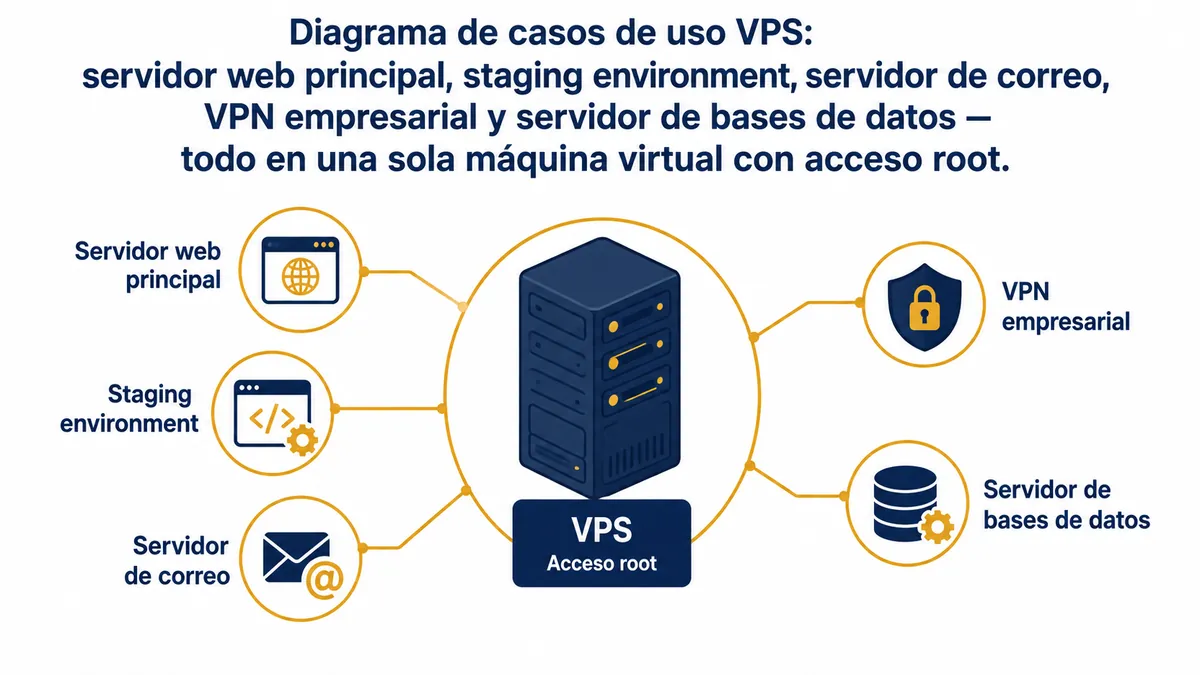
4. Ambiente de staging para desarrollo
# Configurar un ambiente de staging que replica producción
# Instalar Docker para replicar el ambiente exacto
apt install -y docker.io docker-compose
systemctl enable --now docker

# Docker Compose para WordPress + MySQL replicando producción
cat > /var/staging/docker-compose.yml << 'EOF'
version: '3.8'
services:
  wordpress:
    image: wordpress:php8.2-apache
    ports:
      - "8080:80"
    environment:
      WORDPRESS_DB_HOST: db
      WORDPRESS_DB_NAME: staging_wp
      WORDPRESS_DB_USER: wp_user
      WORDPRESS_DB_PASSWORD: staging_pass_123
    volumes:
      - ./wordpress:/var/www/html
  db:
    image: mariadb:10.11
    environment:
      MYSQL_DATABASE: staging_wp
      MYSQL_USER: wp_user
      MYSQL_PASSWORD: staging_pass_123
      MYSQL_ROOT_PASSWORD: root_pass_123
    volumes:
      - ./db:/var/lib/mysql
EOF
docker-compose up -d
Seguridad inicial de un VPS nuevo: checklist
# 1. Cambiar puerto SSH (reduce ataques brute-force en 90%)
sed -i 's/#Port 22/Port 2222/' /etc/ssh/sshd_config
ufw allow 2222/tcp && ufw delete allow 22/tcp

# 2. Instalar y configurar Fail2ban
apt install -y fail2ban
cat > /etc/fail2ban/jail.local << 'EOF'
[DEFAULT]
bantime = 3600
findtime = 600
maxretry = 5

[sshd]
enabled = true
port = 2222
EOF
systemctl enable --now fail2ban

# 3. Desactivar servicios innecesarios
systemctl disable --now snapd avahi-daemon cups 2>/dev/null

# 4. Configurar actualizaciones automáticas de seguridad
apt install -y unattended-upgrades
dpkg-reconfigure --priority=low unattended-upgrades
Los VPS de VacaWeb incluyen acceso root completo, virtualización KVM y SSD NVMe, 100% autogestionados y sin panel preinstalado — instalas DirectAdmin, Plesk u otro si lo necesitas. El plan más básico desde $250 MXN/mes soporta cómodamente sitios de hasta 50,000 visitas mensuales. Ver planes VPS México →
Escenarios Prácticos: VPS en México
Escenario 1 — Tienda WooCommerce con tráfico estacional: Una tienda de artesanías recibe 500 visitas/día normalmente pero durante El Buen Fin llega a 8,000 visitas/hora. En hosting compartido el servidor colapsa. Con VPS de 4 vCPU / 8 GB RAM soporta el pico sin caídas:
# Verificar RAM durante pico
free -m
# Aumentar workers PHP-FPM
sed -i 's/pm.max_children = 10/pm.max_children = 40/' /etc/php-fpm.d/www.conf
systemctl restart php-fpm
Escenario 2 — Startup SaaS con base de datos propia: Una app de facturación CFDI necesita MySQL dedicado. En hosting compartido no se puede instalar extensiones; el VPS permite:
dnf install mysql-server redis -y
systemctl enable --now mysqld redis
# Configurar innodb_buffer_pool_size al 70% de RAM
echo "innodb_buffer_pool_size=5G" >> /etc/my.cnf.d/server.cnf
Errores Comunes y Soluciones en VPS
| Error | Síntoma | Causa | Solución |
|---|---|---|---|
502 Bad Gateway | Nginx devuelve error | PHP-FPM caído | systemctl restart php-fpm |
OOM Killer activo | MySQL termina abruptamente | RAM insuficiente | echo "vm.swappiness=10" >> /etc/sysctl.conf |
Connection refused 3306 | WordPress no conecta | MySQL detenido | systemctl start mysqld |
Disk quota exceeded | No escribe archivos | Disco lleno | du -sh /* | sort -rh | head -20 |
SSH Permission denied | No entra por SSH | Firewall bloqueando | firewall-cmd --add-port=22/tcp --permanent |
Preguntas Frecuentes sobre VPS en México
¿Cuánta RAM necesita WordPress con WooCommerce?
Mínimo 2 GB para hasta 1,000 visitas/día. Cada proceso PHP-FPM consume ~60-80 MB;
con pm.max_children = 20 necesitas 1.6 GB solo para PHP. Agrega MySQL (~400 MB)
y el SO (~300 MB): 4 GB es el tamaño ideal para tiendas medianas en México.
¿VPS administrado o no administrado para una PyME?
Si no tienes sysadmin propio, elige administrado. El proveedor gestiona parches del kernel, monitoreo y respaldos. El costo extra (~$300-500 MXN/mes) es menor que una hora de consultoría tras un incidente de seguridad.
¿Cómo migrar de compartido a VPS sin downtime?
Usa rsync manteniendo DNS apuntando al servidor antiguo. Una vez sincronizado,
cambia el A record con TTL de 300 s y verifica con
dig A tudominio.com.mx @8.8.8.8 antes de apagar el origen.
¿VPS en México mejora el SEO local?
La ubicación del servidor es señal geográfica secundaria. Un VPS en Querétaro da
~10 ms de latencia vs ~120 ms desde EUA, lo que sí impacta Core Web Vitals. Más
importante: usa TLD .com.mx, hreflang y contenido en español.
¿Es seguro correr múltiples sitios en un solo VPS?
Sí, con aislamiento: usuarios de SO separados por sitio, pools PHP-FPM distintos y
permisos 750 en directorios web. Considera CloudLinux si alojas clientes
distintos, ya que encapsula cada cuenta en su propio LVE.
Herramientas de Monitoreo Esenciales para tu VPS
Un VPS sin monitoreo es como un negocio sin contabilidad: no sabes cuándo está en problemas hasta que es demasiado tarde. Las herramientas indispensables para administrar tu VPS en México incluyen Netdata (instalación en un comando, dashboard en tiempo real de CPU, RAM, red y disco), Glances (monitor de recursos en terminal) y Uptime Kuma (alternativa self-hosted a UptimeRobot para monitorear disponibilidad de servicios).
# Instalar Netdata en CentOS/AlmaLinux
bash <(curl -Ss https://my-netdata.io/kickstart.sh) --non-interactive
systemctl enable --now netdata
# Acceder en: http://TU_IP:19999

# Monitor rápido de recursos en terminal
dnf install glances -y
glances  # Vista completa
glances -w  # Interfaz web en puerto 61208
Para VPS en producción con WooCommerce, configura alertas automáticas: cuando la RAM supere el 85%, cuando el disco supere el 80%, o cuando el TTFB de tu sitio supere 2 segundos. Estas alertas permiten actuar antes de que el problema afecte a los visitantes y las ventas de tu negocio en México.
La clave para maximizar el valor de tu VPS en Mexico es la optimizacion continua: revisar mensualmente el uso de recursos, ajustar la configuracion de PHP-FPM segun el trafico real, y escalar verticalmente (mas RAM/CPU) antes de que el servidor llegue al 80% de su capacidad. Un VPS bien gestionado en VacaWeb puede alojar desde un sitio WordPress personal hasta una aplicacion SaaS con miles de usuarios, todo dependiendo de una configuracion correcta y monitoreo proactivo. La inversion en un VPS de calidad con soporte tecnico en espanol es la base sobre la que se construye cualquier negocio digital exitoso en Mexico.
📚 Profundiza en este tema
Fundador y Arquitecto de Infraestructura de VacaWeb, con más de 15 años de experiencia administrando infraestructura Linux en producción (desde 2009). Especialista en CloudLinux, cPanel/WHM y arquitectura de hosting de alto rendimiento para el mercado mexicano. Fundó VacaWeb en 2025 para aplicar esa experiencia a un hosting real para negocios mexicanos.